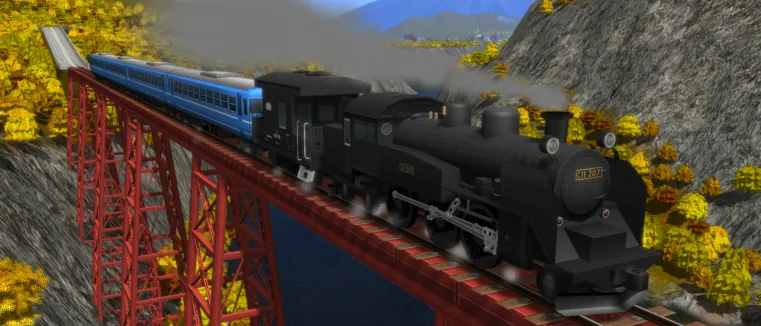
A列車で行こう9 後から時間や車両数の拡張を変更する
A列車で行こう9 のシナリオマップやプレイ中ゲームで、時間倍率や最大車両数の設定を変える小技を、スクリーンショット付きの手順でご紹介します。
はじめに
「A列車で行こう9」は、美麗でリアリティのある電車のグラフィックスがとても魅力的です。しかし、時間経過が速すぎたり、所有できる最大車両数が少なかったりする問題があります。駅のホームから列車が発車しきるまでに3~4時間経過するのは、あまりにもリアリティがなさすぎでしょう。
そういった理由で、買ったはいいものの、このちぐはぐさが嫌でプレイせずに放置していた期間がありました。後日改めて調べてみると、コンストラクションマップとダイヤウィザードの仕様を上手く利用すれば、時間倍率・最大車両数の変更を後から行えるようです。
本記事では、シナリオマップ等の時間倍率・最大車両数の変更を行う小技をご紹介します。
変更手順
時間や車両数の拡張の変更は、少し煩雑な作業が必要なため、スクリーンショット付きで説明します。
事前準備
事前準備は何度も使いまわせますので、既に実施している場合に再度実施は不要です。
(1) 環境設定を変更する
1. ATrain9 環境設定アプリを起動する
ATrain9 の環境設定アプリを起動します。
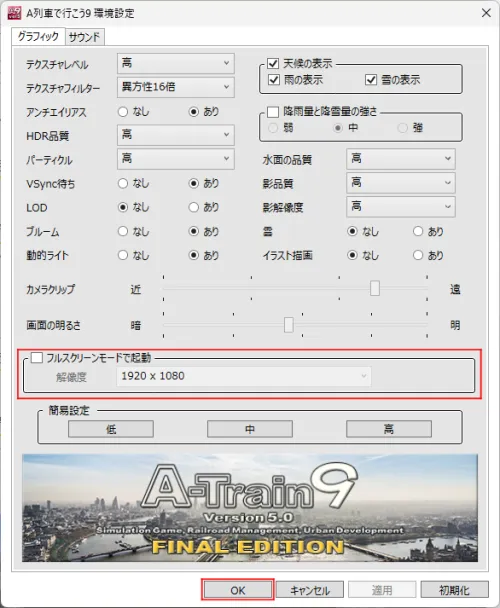
2. ウインドウモードに変更する
「グラフィック」タブの「フルスクリーンモードで起動」のチェックを外した後、「OK」ボタンをクリックします。
(2) マップコンストラクションデータを用意する
1. ATrain9 アプリを起動する
ATrain9 の本体アプリを起動します。
2. テンプレートを読み込む
タイトル画面で、「マップコンストラクション」の「テンプレート 1:1」リストから任意のマップを選び、「テンプレートを読み込む 1:1」ボタンをクリックします。
3. 線路を敷設する
Rail メニューから、二両から三両編成程度の列車を配置できる長さの線路を敷設します。
4. 列車を購入する
Train メニューで「購入」ボタンをクリックし、二両から三両編成程度の列車を選び、「購入決定」ボタンをクリックします。
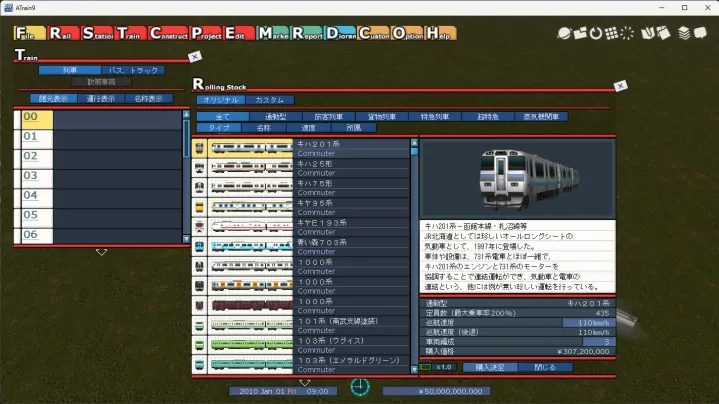
列車がリストにあることを確認した後、「閉じる」ボタンをクリックします。
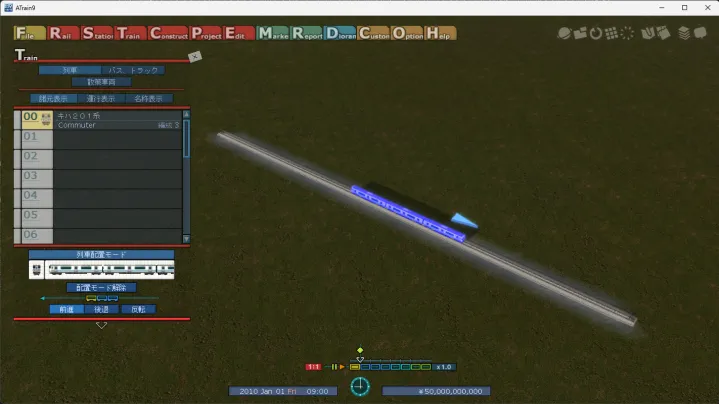
5. 列車を配置する
購入した列車をリストから選んだ状態で「配置」ボタンをクリックし、敷設した線路上に配置します。このとき、配置する列車の進行方向は、どちらでも構いません。
6. マップを新規保存する
File メニューから「作成中マップの保存」リストの「新規保存」を選び、赤色の「作成中のマップを新規保存する」ボタンをクリックします。
7. マップコンストラクションを終了する
File メニューの「終了」をクリックし、その後のダイアログボックスで「はい」を選択します。
一時保存データファイルの取得
(1) ゲームオプションを変更する
1. ニューゲームの開始・保存したゲームの再開
タイトル画面で、「ゲーム」の「ニューゲーム」リストから任意のマップを選び、「ニューゲームを開始する」ボタンをクリックします。
2. オプションを変更する
Options メニューから「ダイアグラム」を選択し、「ダイヤウィザードで時間復帰する」の項目にチェックを入れて有効にします。
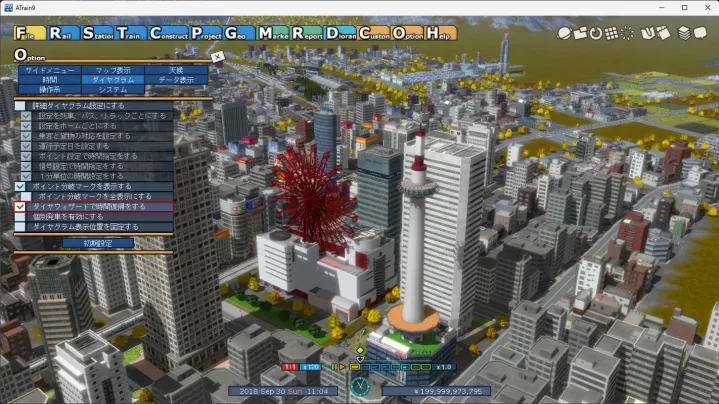
3. ゲームを保存する
File メニューから「セーブ」リストの「新規保存」を選び、赤色の「ゲームを新規保存する」ボタンをクリックします。
(2) 一時保存データファイルを複製する
1. ダイヤウィザードを開始する
Train メニューの「列車」リストから任意の列車を選んだ状態で、「ダイヤウィザード」ボタンをクリックします。すると、ダイアログボックスが表示されるので、「はい」を選択します。
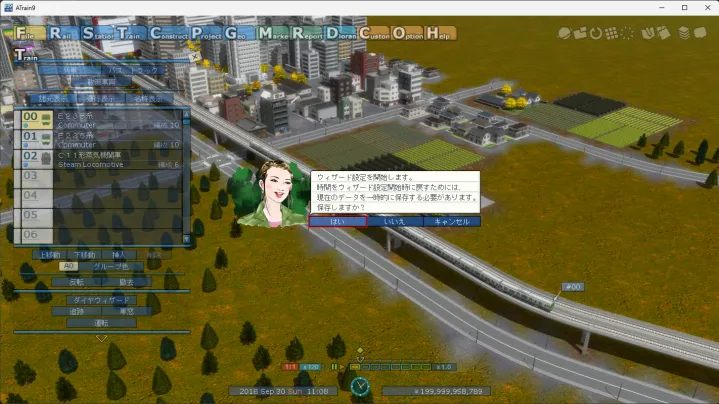
2. セーブデータファイルがあるフォルダを開く
Windows のエクスプローラーのアプリを起動して、「C:\Program Files (x86)\ARTDINK\A-Train9v5\save\temp」フォルダを開きます。なお、A列車で行こう9 のインストール場所を変更している場合は、「インストール場所\save\temp」フォルダになります。
3. セーブデータファイルを複製する
セーブデータファイル「diagram.a9d」をコピーし、デスクトップやドキュメント等の別フォルダにペーストします。
4. ダイヤウィザードを終了する
A列車で行こう9 の画面に戻って、「ダイヤウィザード解除」ボタンをクリックします。開始時と同じく、ダイアログボックスが表示されますが、今回は「いいえ」を選択します。
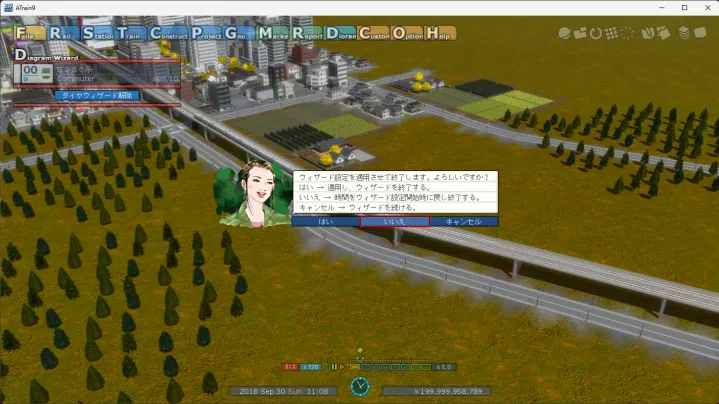
5. ゲームを終了する
File メニューの「終了」をクリックし、その後のダイアログボックスで「はい」を選択します。
時間や編成数の拡張を変更
(1) マップコンストラクションを開く
タイトル画面で、「マップコンストラクション」の「作成中マップ読込」リストから、「事前準備」セクションの手順 (2) で作成したマップを選び、「保存した作成中マップを読込む」をクリックします。
(2) 一時保存データファイルを反映する
1. ダイヤウィザードを開始する
Train メニューの「列車」リストから任意の列車を選んだ状態で、「ダイヤウィザード」ボタンをクリックします。続いて、ダイアログボックスが表示されるので、「はい」を選択します。
2. セーブデータファイルがあるフォルダを開く
Windows のエクスプローラーのアプリを起動して、「一時保存データファイルの取得」セクションの手順 (2) の「2. セーブデータファイルがあるフォルダを開く」で使ったフォルダを再び開きます。
3. セーブデータファイルを置き換える
「一時保存データファイルの取得」セクションの手順 (2) の「3. セーブデータファイルを複製する」で複製した「diagram.a9d」をコピーし、セーブデータフォルダにペーストして、ファイルを置き換えます。
4. ダイヤウィザードを終了する
A列車で行こう9 の画面に戻って、「ダイヤウィザード解除」ボタンをクリックします。開始時と同じく、ダイアログボックスが表示されますが、今回は「いいえ」を選択します。
(3) 時間・編成数の拡張を変更する
Options メニューから「マップ作成」を選択し、「時間の拡張(実時間比)」項目のサブ項目から、任意の倍率を選んでチェックを入れます。続いて、「車両最大数の拡張」項目のサブ項目から、任意の最大車両数を選んでチェックを入れます。
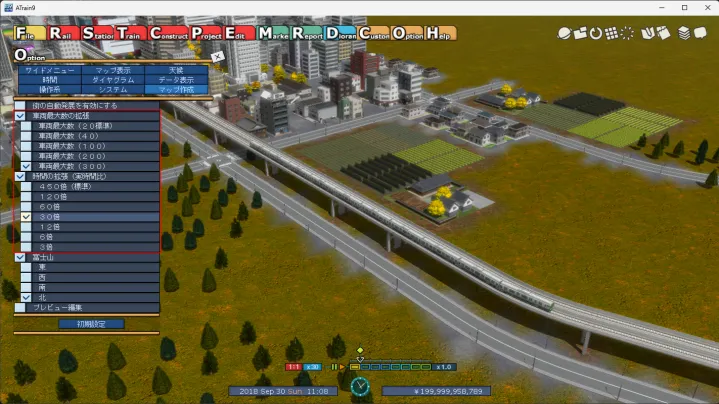
(4) 一時保存データファイルを複製する
「一時保存データファイルの取得」セクションの手順「(2) 一時保存データファイルを複製する」を実施して、マップコンストラクションの一時保存データファイルを複製します。
ゲームへ反映
(1) 保存したゲームを再開する
タイトル画面で、「ゲーム」の「ロード」リストから、反映対象となるマップ(「一時保存データファイルの取得」セクションの手順 (1) で使用したマップ)を選び、「保存したゲームを再開する」ボタンをクリックします。
(2) 一時保存データファイルから反映する
「時間や編成数の拡張を変更」セクションの手順「(2) 一時保存データファイルを反映する」を実施して、マップコンストラクションの一時保存データファイルを反映します。
(3) ゲームを新規保存・上書き保存する
File メニューから「セーブ」を選び、新規保存する場合は赤色の「ゲームを新規保存する」ボタンを、上書き保存する場合は対象のマップを選択した状態で、赤色の「ゲームを上書き保存する」ボタンを、それぞれクリックします。
おわりに
この方法を活用すれば、プレイ中のゲームの時間倍率を現実に近づけられるので、よりリアルになりますし、現実世界のような列車の運行ダイヤも作成できます。
2024年11月に「A列車で行こう9 トレインコンストラクション」がリリースされ、このシリーズはまだまだ現役として息が長そうです。なので、次の「A列車で行こう10」がリリースされるまでは、こういった小技を駆使して楽しくプレイし続けたいものです。
A列車で行こう9 後から時間や車両数の拡張を変更する
https://blog.chaotic-notes.com/articles/introduce-change-method-a9-scenario-map-settings/


